Tickets
Use a área de tickets para falar com o suporte, acompanhar respostas e organizar chamados por prioridade e status.
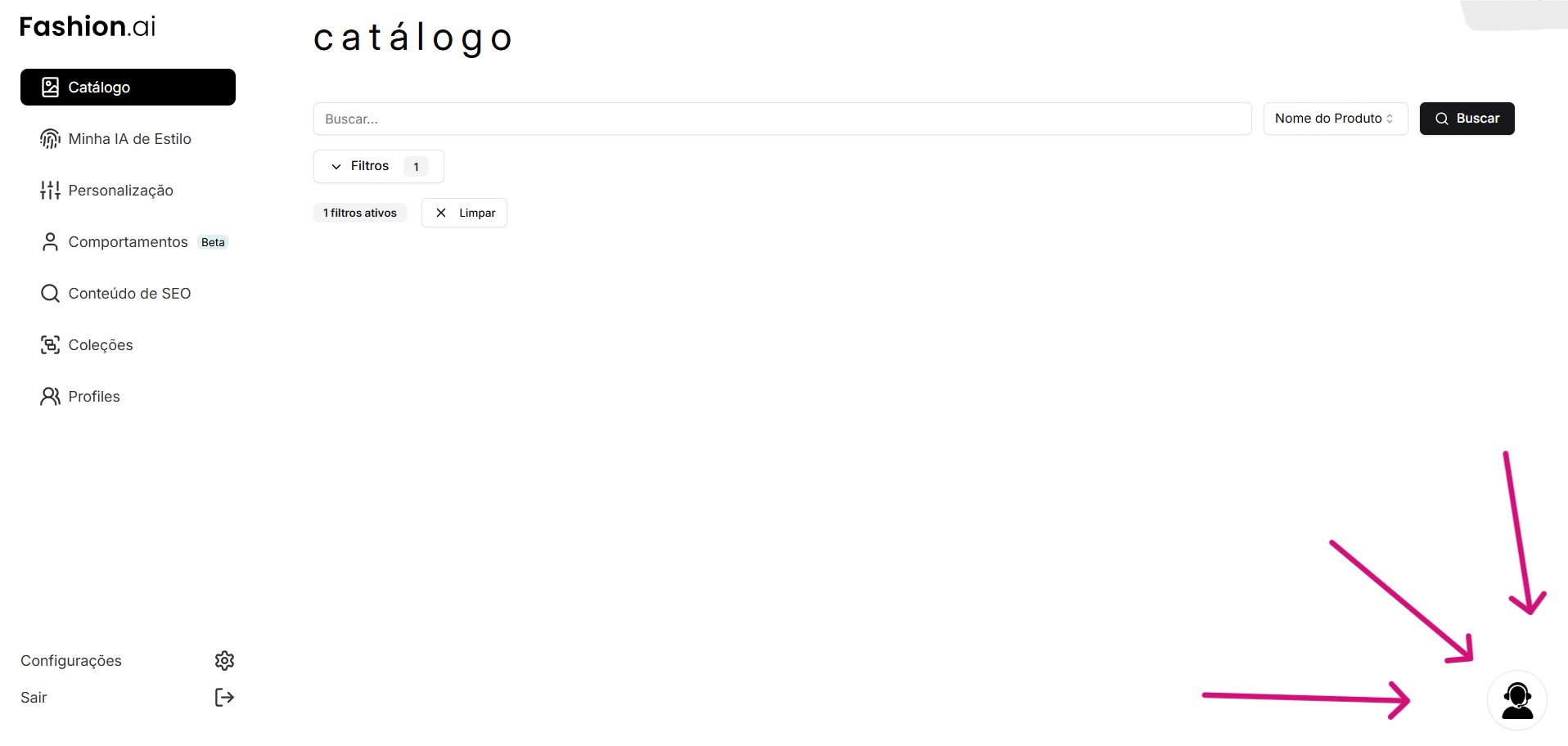
Para abrir essa área, é só clicar no ícone de suporte no canto inferior direito da plataforma.
Quando usar tickets
Abra um ticket quando precisar de ajuda com alguma operação da plataforma, reportar um erro ou acompanhar uma solicitação com o time de suporte.
Exemplos comuns:
- erro em alguma funcionalidade
- dúvida operacional que precisa de análise
- problema em sincronização ou processamento
- solicitação que precisa de contexto, prints ou histórico
- Use tickets para falar com o suporte e acompanhar o andamento de chamados.
- Você pode filtrar, responder e acompanhar SLA por prioridade.
Como a tela está organizada
Ao entrar na tela, você verá a página dividida em duas áreas principais:
| Área | Descrição |
|---|---|
| lado esquerdo | lista de tickets, filtros e paginação |
| lado direito | conversa do ticket selecionado, detalhes e campo para responder |
No topo da tela, também existe o botão Atualizar para recarregar as informações.
No rodapé, há um resumo de SLA por prioridade para consulta rápida.
Fluxo mais comum
Na prática, o uso costuma seguir este caminho:
- Entre na tela de tickets.
- Use os filtros para localizar o ticket que deseja acompanhar.
- Clique no ticket na lista da esquerda.
- Leia o histórico no painel da direita.
- Envie uma resposta ou atualize o ticket, se o seu perfil tiver essa permissão.
Como abrir um novo ticket
Para criar um ticket:
- Clique na imagem de suporte no canto inferior direito da plataforma.
- No card
Abrir novo ticket, preencha oAssunto. - Escolha a
Prioridade. - Escreva uma mensagem e/ou adicione imagens.
- Clique em
Criar ticket.
O que é obrigatório
| Campo | Regra |
|---|---|
Assunto | é obrigatório |
mensagem ou imagem | você precisa enviar pelo menos uma opção |
Isso significa que não é necessário preencher texto e imagem ao mesmo tempo, mas um dos dois precisa existir.
Prioridades disponíveis
BaixaAltaCrítica
Regras para imagens
| Regra | Valor |
|---|---|
| limite por envio | até 3 imagens |
| formatos aceitos | JPG, PNG e WEBP |
| tamanho máximo por arquivo | 2MB |
Como responder um ticket
Para continuar uma conversa em um ticket:
- Selecione o ticket na lista.
- Vá até a área
Responder ticket. - Digite sua mensagem e/ou anexe imagens.
- Clique em
Enviar mensagem.
Regras importantes ao responder
- não é permitido enviar resposta vazia
- tickets com status
finalizednão aceitam novas mensagens
Como acompanhar o status do ticket
Cada ticket pode estar em um destes status:
| Status | Significado |
|---|---|
open | ticket aberto |
atendimento | ticket em tratamento pelo suporte |
finalized | ticket encerrado |
No ticket selecionado, você consegue ver as informações principais da solicitação, como assunto, data de criação, prioridade atual e histórico da conversa.
Como usar os filtros
Se houver muitos tickets na lista, use os filtros para encontrar mais rápido o que precisa.
Filtros disponíveis:
- Todos
- Abertos
- Em atendimento
- Finalizados
Como funciona a paginação
| Item | Detalhe |
|---|---|
| quantidade por página | cada página mostra até 20 tickets |
| navegação | use Anterior e Próxima para navegar entre as páginas |
Mensagens e anexos
Cada mensagem pode ter:
- texto
- anexos
- texto e anexos juntos
Os anexos aparecem no histórico da conversa como botões. Ao clicar, o arquivo é aberto em uma nova aba para download.
Tempo de resposta por prioridade
Os tickets seguem o SLA abaixo:
| Prioridade | SLA |
|---|---|
Crítica | até 4 horas úteis |
Alta | até 12 horas úteis |
Baixa | até 24 horas úteis |
Erros mais comuns
Informe o assunto do ticket
O campo Assunto não foi preenchido.
Adicione uma mensagem ou pelo menos uma imagem
O envio foi feito sem texto e sem anexo.
Formato inválido
O arquivo enviado não está em um formato aceito.
Tamanho máximo
A imagem enviada ultrapassa o limite de 2MB.
Boas práticas para abrir tickets melhores
Para agilizar o atendimento:
- use um assunto direto, como
Erro ao subir csv na plataforma - explique o que aconteceu, quando aconteceu e se possível a mensagem de erro que apareceu.
- adicione prints claros e atualizados quando isso ajudar no entendimento
- escolha a prioridade correta para evitar atrasos ou escalonamentos desnecessários